
Googleマップの自転車ルートは便利ですが、表示された所要時間どおりに着けるとは限りません。とくに通勤・通学では、数分のズレが遅刻や焦りにつながりやすく、「この時間を信じてよいのか」で迷う人が多いはずです。
迷いやすい理由は、実際の移動時間が信号待ち、坂道、天候、自転車の種類、荷物の重さなどで大きく変わるからです。地図上では短く見えるルートでも、現地では停止や減速が続くことがあります。
この記事では、Googleマップの自転車所要時間をどう見ればよいか、ズレやすい原因、出発前の確認項目、現実寄りに見積もる手順まで整理します。
まず確認したいこと

Googleマップの自転車ルートに表示される時間は、便利ではあるものの目安として使うのが基本です。通勤・通学のように遅れを避けたい場面では、表示時間だけで判断せず、自分の走行条件に合わせて余裕を足したほうが実用的です。
最初に確認したいポイント
- 表示時間は「その日の自分が確実に出せる時間」ではなく、参考値として見る。
- 信号、踏切、坂道、混雑、天候があるルートは表示より遅れやすい。
- ママチャリ、子ども乗せ、自転車の重量がある場合は長めに見積もる。
- 初めて走る道は、分岐確認や安全確認で想像より時間がかかりやすい。
- 急ぐ予定の日ほど、最短時間ではなく安全に走れる時間で判断する。
この記事で分かること
- Googleマップの自転車所要時間がズレやすい理由
- 自分のルートが短すぎる表示かどうか見分ける方法
- 自転車の種類や天候に応じた現実的な時間の考え方
- 通勤・通学前にやるべき確認手順
- やってはいけない判断と、安全に使うコツ
Googleマップの自転車所要時間はどこまで信頼できるか
答えを先に言うと、Googleマップの自転車所要時間は「ルート比較には役立つが、到着保証には使いにくい」という位置づけです。表示時間は出発前の判断材料にはなりますが、遅刻できない予定ではそのまま採用しないほうが安全です。
理由は、実際の走行時間がルート上の停止回数や勾配、利用者の体力差に左右されるためです。表示時間が短くても、信号が多い道や上り坂が続く道では、現地で簡単に数分以上ずれることがあります。
| 確認したい項目 | Googleマップで分かること | 分かりにくいこと |
|---|---|---|
| ルート全体 | 距離、曲がり角、概算の所要時間 | 信号待ちの長さ、実際の走りやすさ |
| 時間の目安 | 複数ルートの比較材料になる | その日の体調や荷物量による差 |
| 道の条件 | 主要道路か裏道かは見やすい | 路面状態、混雑、風の影響 |
- 初めての道では「道順確認ツール」として使う。
- 毎日走る道では「自分の実測と比べる基準」として使う。
- 面接、始業、授業開始など遅れにくい予定では、表示時間に余裕を加える。
所要時間がズレやすい主な原因
所要時間がズレる理由は、地図上の距離だけでは実走の負荷を読み切れないからです。とくに都市部の短距離移動では、走っている時間より停止と再発進の影響が大きくなることがあります。
以下の条件が重なるほど、表示時間より遅れる可能性は高くなります。
信号待ち・交差点・踏切
信号や交差点が多い道は、距離が短くても平均速度が落ちます。踏切があるルートは待ち時間の振れ幅が大きく、日によって差が出やすいのが難点です。
- 大通り沿いで赤信号が連続する。
- 右左折が多く、安全確認の回数が増える。
- 踏切や横断歩道で停止が発生しやすい。
坂道・向かい風・路面状態
上り坂は短くても時間に効きます。橋や跨線橋の上り下り、緩い坂の連続も見落としやすいポイントです。さらに向かい風や荒れた路面があると、平地でも思ったより進みません。
- 地図上では平坦に見えても実際は勾配がある。
- 向かい風の日は巡航速度を保ちにくい。
- 舗装が荒い道や狭い路肩では安全優先で減速が増える。
自転車の種類・荷物・体力差
同じ距離でも、ママチャリとロードバイクでは巡航しやすい速度が違います。子ども乗せや買い物後の荷物がある日は、発進と上り坂で差が出やすくなります。
| 条件 | 時間に影響しやすい点 | 見積もり方のコツ |
|---|---|---|
| ママチャリ | 車体が重く、発進と坂で速度が落ちやすい | 表示時間より長めを基本にする |
| クロスバイク・ロードバイク | 平地で巡航しやすいが、信号が多いと差が縮む | 平坦路は近づきやすいが都市部は過信しない |
| 子ども乗せ・重い荷物あり | 加速しにくく、慎重な操作が必要 | 朝夕は余裕を大きめに取る |
- 体調が万全でない日は、普段の実測より遅い前提で考える。
- 夏場や向かい風の日は、後半に失速しやすい。
- 荷物が重い日は距離より再発進の負荷を意識する。
自分のルートが短すぎる表示か見分けるチェックリスト
表示時間が妥当かどうかは、ルートの癖と自分の走り方を重ねて見ると判断しやすくなります。次の項目に多く当てはまるなら、表示時間より長めを前提にしたほうが無難です。
出発前チェック
- 長い赤信号や踏切が2か所以上ある。
- 橋、坂道、跨線橋など上り区間がある。
- 初めて走る道で、分岐を確認しながら進む必要がある。
- 駅前、学校周辺、商店街など混雑しやすい区間を通る。
- 雨、夜間、強風などで普段より慎重に走る必要がある。
- 子ども乗せ、重い荷物、防寒具などで動きにくい。
- 表示時間どおりで着いても、予定に余白がない。
3項目以上当てはまるなら、表示時間をそのまま使うより、余裕を足した見積もりに切り替えたほうが現実的です。
| 当てはまる数 | 判断の目安 | 次の行動 |
|---|---|---|
| 0〜2個 | 大きく外れないこともある | 初回は少し余裕を足して様子を見る |
| 3〜4個 | ズレが出やすい | 表示時間に数分〜1割超の余裕を足す |
| 5個以上 | そのまま使うと危ない | 実走確認を優先し、別ルートも比較する |
現実寄りに見積もる手順
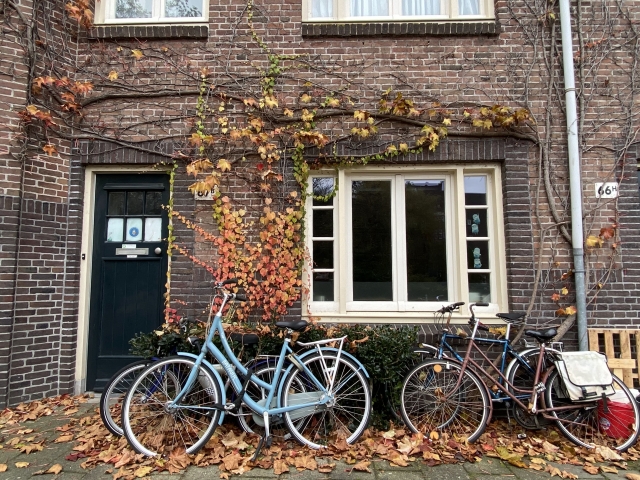
通勤・通学で使うなら、Googleマップの数字をそのまま採用するより、自分用の補正ルールを作ったほうが判断が安定します。難しい計算は不要で、距離、実測、当日の条件を順に確認するだけでも精度は上がります。
手順1:距離と表示時間を確認する
まずは候補ルートの距離と所要時間を見て、極端に短い表示でないかを把握します。距離のわりに短すぎると感じたら、その時点で余裕を足す前提に切り替えます。
- 候補ルートの距離を見る。
- 信号が多そうな道か、走りやすい道かを地図で確認する。
- 普段の自分の感覚と比べて、短すぎないか考える。
手順2:自分の平均ペースで再確認する
毎日使うルートなら、実際にかかった時間が最も参考になります。たとえば5kmを25分前後で走ることが多い人なら、かなり急いで20分を切る前提で予定を組むのは危険です。
- 走り慣れた道は、過去2〜3回の実測の平均を見る。
- 初めての道は、普段より遅れる前提で考える。
- 荷物や体調が違う日は、普段の実測をそのまま使わない。
手順3:当日の条件で余裕を足す
最後に、天候、時間帯、荷物量で補正します。日常使いでは「いつもより遅くなる条件があるか」を見るだけでも十分です。
| 状況 | 遅れやすい理由 | 考え方の目安 |
|---|---|---|
| 初めての道 | 分岐確認と安全確認に時間を使う | 普段より長めに見る |
| 雨・夜間 | 減速と確認動作が増える | 表示時間どおりを前提にしない |
| 通勤ラッシュ・学校周辺 | 歩行者と車の動きで停止が増える | 数分の上振れを見込む |
- 急ぐ予定ほど余裕を大きくする。
- 安全に走れる時間を基準にする。
- 迷った日は近道より安定して走れる道を選ぶ。
自転車の種類別に考える時間の見方
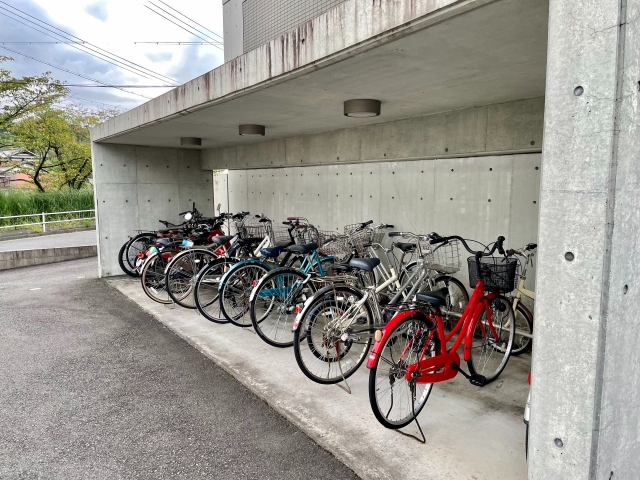
自転車の種類が違えば、同じルートでも所要時間の感じ方は変わります。ここで大事なのは「速い自転車ほど必ず早い」ではなく、信号や坂の多い道では車種の差が縮むことがある点です。
ママチャリ・子ども乗せ自転車
街乗り中心の自転車は、発進停止や上り坂で時間が伸びやすい傾向があります。とくに送り迎えや買い物帰りでは、表示時間ぴったりを前提にしないほうが現実的です。
- 車体が重く、加速しにくい。
- 荷物があるとハンドリングが変わりやすい。
- 安全確認に時間をかける場面が増える。
クロスバイク・ロードバイク
平坦で停止の少ない道では、表示時間に近づきやすいことがあります。ただし、駅前や都市部の短距離移動では、信号と交差点の影響で性能差を活かしにくい場面もあります。
- 長めの平坦路では巡航しやすい。
- 信号が多い道では平均速度が落ちやすい。
- 初見の裏道では安全確認を優先したほうがよい。
車種で判断するときの注意点
車種だけで時間を決めるのは危険です。普段どれだけ止まるか、どの時間帯に走るかのほうが、実際の到着時間に影響することもあります。
| 見方 | 役立つ場面 | 限界 |
|---|---|---|
| 車種で見る | 大まかな補正を考えるとき | 信号や坂の影響までは読めない |
| 実測で見る | 毎日の通勤・通学 | 天候や荷物の変化は別で補正が必要 |
| ルート条件で見る | 初めての道を比較するとき | 現地の細かな混雑は読み切れない |
雨天・夜間・混雑時にやってはいけないこと
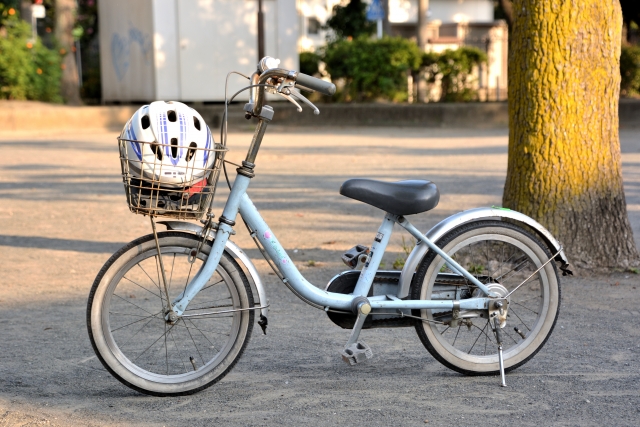
到着を急ぐほど危険な判断が起きやすくなります。表示時間に間に合わせようとして無理をすると、数分を縮める代わりに事故リスクを上げてしまいます。
避けたい行動
- 表示時間どおりに着くために信号や交差点で無理をする。
- 雨の日に普段と同じ速度で曲がる、止まる。
- 夜間にライトや視認性の確認を後回しにする。
- 近道だからという理由だけで見通しの悪い裏道を選ぶ。
- 遅れを取り戻そうとして歩行者の近くを急いで走る。
とくに雨天や夜間は、到着時間より安全確認が優先です。遅刻を避けたいなら、走行中に取り戻すのではなく、出発時刻を早めるほうが結果的に安定します。
Googleマップ以外のアプリを使ったほうがよいケース
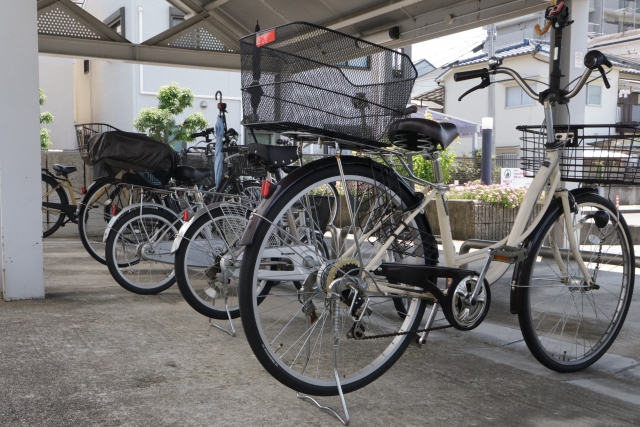
Googleマップはルート確認には便利ですが、記録管理や高低差の把握まで重視する人には物足りないことがあります。何が必要かで、使い分けを考えると無駄がありません。
高低差や負荷を把握したい場合
坂のきつさや体への負荷を見たいなら、自転車向けアプリのほうが向いていることがあります。とくに「距離は短いのに毎回きつい」ルートを比較したい人には役立ちます。
- 坂道の多い通勤路を避けたい。
- 平坦な遠回りと坂のある近道を比較したい。
- 運動量も含めて管理したい。
走行ログや速度記録を残したい場合
毎回の平均速度や走行履歴を見たいなら、記録に強いアプリのほうが扱いやすいです。Googleマップは道順確認に強く、トレーニング管理とは目的が異なります。
- 毎日の所要時間の変化を見たい。
- 自分の平均ペースを数回分で把握したい。
- スポーツ走行や習慣化に使いたい。
使い分けの考え方
| 使い方 | 向いている目的 | 注意点 |
|---|---|---|
| Googleマップ中心 | 初めての道、目的地までの全体確認 | 時間は参考値として扱う |
| 専用アプリ中心 | 速度、高低差、走行ログの管理 | 道案内の見やすさはアプリ差がある |
| 併用 | 道順確認と実測記録の両立 | 見る情報を増やしすぎると使いにくい |
- 初めての道はGoogleマップで全体把握する。
- 毎日の記録は専用アプリで蓄積する。
- 目的が「到着」か「記録」かを分けて使う。
よくある疑問
Googleマップの自転車時間は正確ですか?
完全に正確とは言いにくく、実用上は目安として使うのが適切です。比較には便利ですが、信号や坂道、天候で簡単に変わります。
表示時間が短すぎる気がするときはどうしますか?
信号、坂、混雑、初見ルート、荷物の有無を確認してください。複数当てはまるなら、表示時間より長めに見積もるほうが安全です。
通勤・通学では何を基準にすればよいですか?
毎日使う道なら、自分の実測時間を基準にするのが最も実用的です。Googleマップは候補ルートの比較や、当日の再確認に向いています。
近道を選べば早く着きますか?
必ずしもそうではありません。距離が短くても、見通しの悪い交差点や停止が多い道は平均速度が上がらず、かえって不安定になることがあります。
雨の日や夜はどこまで長めに見ればよいですか?
一律には決めにくいものの、通常日と同じ感覚で走らないことが重要です。雨、夜間、混雑が重なる日は、表示時間どおりに着く前提を外して行動したほうが安全です。
迷ったときの判断基準と次にやること
迷ったときは、Googleマップの表示時間を「出発点」として使い、最後は実測と安全性で決めるのが失敗しにくい方法です。表示時間そのものが悪いのではなく、使い方を誤るとズレに振り回されやすくなります。
とくに通勤・通学では、毎回の所要時間をざっくり記録するだけでも判断がかなり安定します。数回分の実測があれば、自分のルートに合った出発時刻を決めやすくなります。
次にやること
- いつものルートで、実際にかかった時間を2〜3回メモする。
- 信号、坂、踏切、混雑区間を地図上で洗い出す。
- 雨の日、荷物が多い日、初めての道では長めに見積もる。
- 遅れられない予定の日は、最短ではなく安全に走れる時間で出発する。
- 必要なら、記録や高低差を見られる別アプリも併用する。
その場で分かるのは「ルートの候補」と「概算の時間」までで、実際の到着時間は当日の条件で変わります。この前提を押さえて使えば、Googleマップの自転車ルートは十分役立つツールになります。
“